在日常使用谷歌浏览器(Chrome)浏览网页时,缓存文件和浏览历史会逐渐累积,占用磁盘空间,并可能影响浏览器加载速度和隐私安全。许多用户在遇到网页无法正常加载、内容显示异常或浏览体验变慢等问题时,并不知道该如何系统地进行清理。这不仅影响工作效率,还可能泄露隐私。因此,掌握清除缓存和浏览记录的正确方法十分有必要。
本文将从缓存和历史记录的作用讲起,分析清除这些数据的必要性,详细介绍 Windows、macOS、手机端 Chrome 等平台上的图文操作步骤,并提供实用技巧,如定期清理、仅清除特定时间段、开启无痕模式等。同时,结合实际使用场景,示范如何通过清理来解决网页加载问题、释放存储空间、保护个人隐私。无论你是普通家庭用户,还是对浏览器性能和隐私敏感的办公人士,这篇指南都能帮助你轻松维护浏览器状态,让 Chrome 使用更顺畅、更安全。!
一、清除缓存和浏览记录的背景与意义 #
1. 什么是缓存和浏览记录? #
- **缓存(Cache)**:Chrome 为了加快网页加载,将图片、脚本、样式文件等保存在本地。
- 浏览记录:你访问过的网页记录、下载历史、自动填写记录等都会被浏览器保存。
2. 为什么要清除它们? #
- 长期堆积会导致磁盘空间浪费、浏览器卡顿。
- 网页内容更新后,旧缓存可能导致页面显示错误。
- 浏览记录可能泄露个人隐私,如访问网站习惯、下载文件内容等。
二、不同设备上的清除步骤 #
Windows/macOS 桌面端 Chrome 清理流程 #
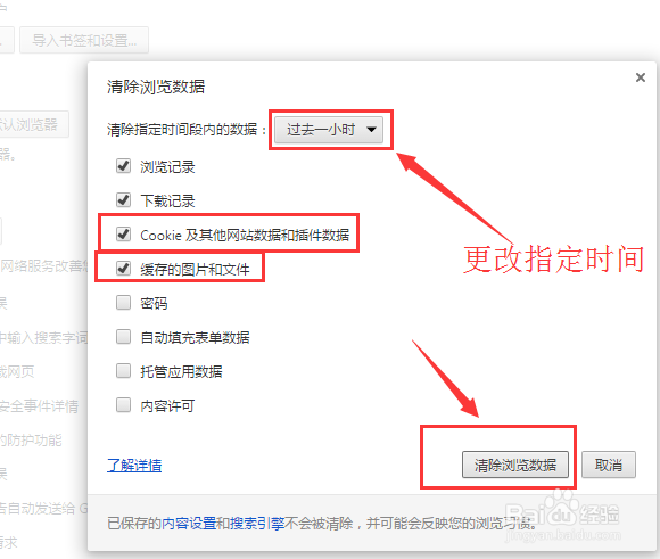
- 点击浏览器右上角“三点”菜单→“更多工具”→“清除浏览数据”。
- 可选择时间范围:过去一小时、一天、一周、最后四周或全部时间,建议首次选择“所有时间”。
- 勾选项:
- 浏览历史
- 下载记录
- 缓存图像和文件
- Cookie 和其他站点数据(如需退出自动登录可选)
- 点击“清除数据”即可开始删除。
这一步能解决大部分网页加载异常、空间不足的问题。
Android / iOS 手机端清理流程 #
- 打开手机 Chrome,点击右上“三点”→“设置”→“隐私和安全”。
- 选择“清除浏览数据”,配置时间范围与清除项。
- 点击“清除数据”即可执行。
手机 Chrome 屏幕较小,建议优先清除缓存与历史,Cookie 可视情况保留以减少频繁登录。
三、使用技巧与注意事项 #
1. 如何选择清除哪些数据? #
- 只清除缓存:可解决网页显示错误,同时保留登录状态。
- 只清除历史记录:保持缓存方便快速加载,同时删除访问痕迹。
- 定期清理:建议每月一次,保持系统流畅。
2. 无痕模式使用建议 #
- 使用“Incognito / 无痕模式”打开隐私窗口,浏览历史、缓存、Cookie 不会被记录。
- 适合临时查询、不想留下历史记录场景。
四、实际场景应用示例 #
1. 网页加载卡顿或显示异常 #
当某个网页多次刷新后仍未正常显示,可能是缓存问题。建议先清除该页面缓存,或全部缓存后重新打开。
2. 个人隐私保护 #
在公共电脑或共享设备上使用 Chrome 时,建议清除浏览历史和 Cookie,并开启无痕模式,防止账户信息泄露。
3. 释放磁盘空间 #
缓存文件较大时,清理后可明显释放硬盘空间,提升系统整体性能。
五、总结建议与扩展阅读 #
- 根据自己的使用习惯合理选择清理频率。
- 配置自动清理:在 Chrome 的“隐私和安全”设置中开启“退出 Chrome 时清除”功能。
- 关注 Chrome 更新日志,保持浏览器是最新版本,有助于减少意外缓存问题。
- 推荐使用 Chrome 插件,如“Clear Cache”,一键清除缓存,加快操作。