在现代办公与日常上网过程中,谷歌浏览器(Google Chrome)凭借其简洁高效的界面和强大的扩展功能,成为全球用户首选的浏览器之一。很多用户在使用Chrome时,会遇到窗口未最大化、界面缩放异常或多窗口分屏等情况,影响了网页浏览和内容编辑的体验。因此,“如何在Chrome中最大化窗口”成为一个被频繁搜索的问题。
本篇文章将围绕谷歌浏览器窗口最大化的各类方法展开说明,包括鼠标操作、系统快捷键、命令行参数、自启动设置等多种方式,同时结合Windows与Mac系统差异做出说明。不论你是职场办公用户还是对浏览器个性设置感兴趣的普通用户,都能从本文中找到简单实用的解决方案。通过合理使用最大化功能,不仅能节省操作时间,还能获得更宽阔的视觉体验。
1. Chrome窗口最大化的常见操作方式 #
1.1 鼠标双击与拖动边缘操作 #
- 将鼠标移动至窗口顶部边框,双击即可最大化;
- 拖动Chrome窗口至屏幕最上方边缘,自动触发最大化(Windows系统特性);
- 拖动窗口至屏幕左侧或右侧边缘,可实现分屏浏览。
1.2 使用快捷键快速最大化 #
- Windows系统: 按下 Windows + ↑ 键,即可快速最大化当前活动窗口。
- macOS系统: 点击窗口左上角的绿色按钮,或使用 Control + Command + F 进入全屏模式(相当于最大化)。
2. 自动最大化设置及Chrome启动优化 #
2.1 启动参数强制最大化 #
在某些场景下,用户希望Chrome一打开就以最大化模式运行,可以通过以下方式设置:
Windows 用户操作步骤:
- 找到桌面 Chrome 快捷方式,右键点击 → “属性”;
- 在“目标”一栏后面添加参数:
--start-maximized如:"C:Program FilesGoogleChromeApplicationchrome.exe" --start-maximized - 点击“应用”并确认。
这样,每次打开Chrome都会自动最大化。
2.2 设置浏览器关闭前记忆窗口状态 #
Chrome支持记住上次关闭时的窗口状态,如果你上次是最大化状态关闭,下一次打开也会保留该状态:
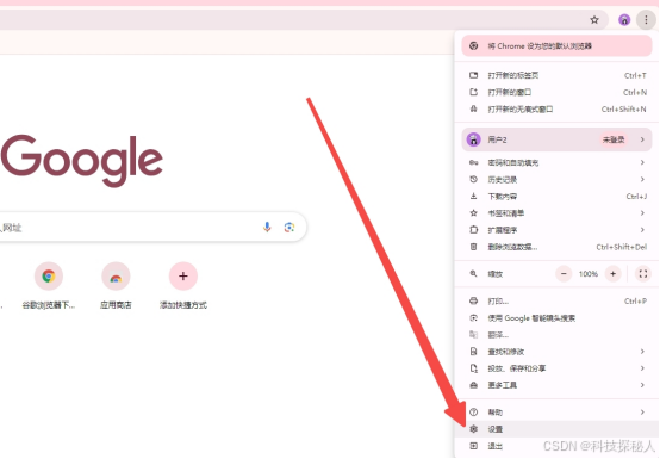
进入设置 → 启动时 → 选择“继续浏览上次关闭的页面”。
3. 使用技巧与注意事项 #
3.1 多显示器环境下的最大化问题 #
在多屏幕环境中,最大化功能可能会出现以下问题:
- 最大化窗口跑到错误的屏幕;
- 屏幕分辨率不一致导致最大化后显示不完整;
- Chrome窗口最大化后出现“半屏”状态。 解决方法:
- 将窗口拖动至目标屏幕中部,再最大化;
- 检查显示设置中是否设置了主显示器;
- 升级显卡驱动以兼容系统分辨率。
3.2 与扩展冲突导致窗口无法最大化 #
某些Chrome扩展可能会干扰窗口行为,特别是与窗口控制相关的插件(如标签页管理器、多窗口管理插件)可能会阻止最大化操作。
建议操作:
- 依次关闭扩展以排查问题;
- 在无痕模式中尝试最大化,看是否为扩展引起;
- 更新或禁用影响扩展。
4. 场景应用示例 #
4.1 办公场景:多任务切换效率提升 #
当你需要在多个网页与Excel、Word等应用间来回切换时,最大化Chrome可以让页面布局更清晰,提升编辑与阅读效率。特别适用于:
- 数据录入;
- 表单填写;
- 在线会议共享屏幕时内容展示。
4.2 开发场景:控制台调试空间更大 #
对于Web开发人员而言,最大化窗口意味着更大空间查看开发者工具(DevTools)内容,尤其在调试布局、JS报错时更为方便。
5. 总结与延伸 #
通过本文的全面介绍,我们可以看到在Chrome中最大化窗口有多种灵活方式,无论是快捷键操作、鼠标手势还是启动参数配置,都可满足不同用户的需求。最大化不仅提升操作效率,还改善视觉体验,特别适合多窗口办公、前端调试等专业场景。