简介 #
在日常办公、学习以及网页浏览过程中,我们经常会遇到需要保存网页内容的情况,比如留存一篇重要的新闻报道、截取网页中的表格数据、记录在线购物订单信息,或者保存某个网页的排版作为参考。传统的截图方式大多依赖于操作系统自带的截屏工具或第三方软件,但对于需要长截图、网页元素高亮或者跨设备分享的用户来说,这些方法往往效率不高,甚至无法一次性完成所需的截图任务。
其实,谷歌浏览器(Google Chrome)早已内置了强大的截图功能,而且不需要额外安装插件。通过调试工具(Developer Tools)或扩展功能,用户可以轻松完成全屏截图、可视区域截图、指定元素截图以及长截图。尤其对于经常需要保存网页资料的办公人士、设计师、前端开发人员而言,这一功能不仅能节省时间,还能提升工作效率。
本篇文章将为你带来最详细的“谷歌浏览器截图功能”使用教程,从基础到进阶,涵盖快捷操作方法、隐藏功能技巧以及常见问题解决方案。无论你是想快速截取当前页面,还是需要无损长截图保存完整网页内容,本文都能为你提供一站式的解决方案。同时,我们还会推荐几款优质的Chrome截图扩展工具,帮助你在不同场景中灵活运用截图功能,满足学习、办公、演示等多种需求。
一、谷歌浏览器截图功能的优势 #
相比于系统自带的截图工具,谷歌浏览器的截图功能具有以下明显优势:
- 无需额外软件:内置功能即可使用,节省下载安装时间。
- 支持长截图:一次性保存整个网页的完整内容,无需多次拼接。
- 精准元素捕捉:可直接选择网页中的某个模块进行截图。
- 跨平台通用:Windows、Mac、Linux等系统均可使用。
- 配合开发工具:前端开发、UI设计人员可直接获取像素精确的网页截图。
二、谷歌浏览器自带截图功能使用方法 #
1. 快捷方式进入截图模式 #
谷歌浏览器的截图功能隐藏在开发者工具(Developer Tools)中,步骤如下:
- 打开谷歌浏览器,进入需要截图的网页。
- 按下 Ctrl + Shift + I(Windows)或 Command + Option + I(Mac)打开开发者工具。
- 按下 Ctrl + Shift + P(Windows)或 Command + Shift + P(Mac)调出命令面板。
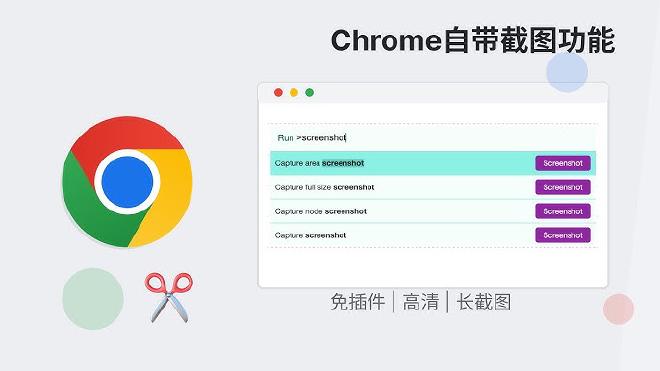
- 输入“screenshot”,浏览器会出现多个截图选项,包括:
Capture full size screenshot(完整页面截图) Capture area screenshot(自定义区域截图) Capture node screenshot(指定元素截图) Capture screenshot(可视区域截图)
2. 完整网页截图(长截图) #
如果需要将整个网页一次性保存下来(包括当前不可见的部分),选择Capture full size screenshot即可。浏览器会自动生成PNG图片并下载到本地,非常适合保存长篇文章、网页账单等内容。
3. 自定义区域截图 #
选择Capture area screenshot后,鼠标会变成十字光标,用户可以拖动选择截图区域。这种方式灵活性高,适合只需要部分内容的场景。
4. 指定元素截图 #
在开发者工具中,先点击左上角的元素选择器,然后点击网页中需要截图的元素,再选择Capture node screenshot即可获得像素精确的图片。
三、借助谷歌浏览器扩展工具提升截图体验 #
虽然内置截图功能已经很强大,但对于需要更多标注、编辑、批量保存等功能的用户来说,安装截图扩展插件会更方便。以下是几款常用插件:
四、截图后的图片管理与应用 #
- 整理与分类:建议将截图按项目或日期分类存放,便于后续查找。
- 格式转换:使用在线工具(如Convertio)转换PNG、JPG等格式。
- 分享与协作:可通过云盘、邮件、即时通讯工具快速分享截图。
五、常见问题与解决方法 #
问题1:截图文件过大怎么办? #
可以使用图片压缩工具(如TinyPNG)减小文件体积,同时保持较高画质。
问题2:截图时网页有固定头部或广告遮挡怎么办? #
可先在开发者工具中隐藏对应元素(右键→隐藏元素),再进行截图。
问题3:Mac用户快捷键无法调出命令面板怎么办? #
检查是否与系统快捷键冲突,可在Chrome设置中自定义快捷键。
常见问题 #
1:谷歌浏览器截图功能支持PDF输出吗?
内置截图功能只支持PNG格式,但你可以使用打印功能(Ctrl+P)选择“另存为PDF”,或者借助GoFullPage等扩展插件直接导出PDF。
2:截图后图片模糊是什么原因?
可能是网页本身图片分辨率较低,或显示比例非100%。建议在截图前将浏览器缩放调整为100%,再进行操作。
3:谷歌浏览器手机版也能长截图吗?
安卓版本的Chrome目前不支持内置长截图,但可以使用系统自带的长截图功能或第三方应用(如长截图助手)来实现。