简介 #
随着互联网应用的普及,谷歌浏览器(Google Chrome)已成为全球最受欢迎的网页浏览器之一,无论是办公场景、学习需求,还是娱乐浏览,用户对其稳定性和访问速度的依赖程度越来越高。然而,即便如此强大的浏览器,也难免在某些情况下出现“谷歌浏览器打不开网页”的问题。
你是否遇到过这样的场景:输入网址后页面久久加载无果、提示“无法访问此网站”、或者明明网络正常却总是提示连接超时?这些问题不仅影响使用体验,更可能中断工作节奏,甚至影响在线沟通或信息获取。对于大多数普通用户来说,面对这类浏览器故障,往往手足无措,不知道问题出在哪,也不知道如何修复。
实际上,这类问题的成因可能非常复杂,包括但不限于DNS配置错误、防火墙限制、浏览器插件冲突、系统代理异常、缓存损坏等。幸运的是,很多问题都可以通过一些简单操作来排查并快速解决。
本文将系统性地为你介绍“谷歌浏览器打不开网页”的10个有效解决方法,每个步骤都包含详细操作指南与背后原理,帮助你定位问题、对症下药,恢复正常上网体验。不论你是技术小白,还是经验丰富的办公用户,都能从中找到切实可行的解决方案。
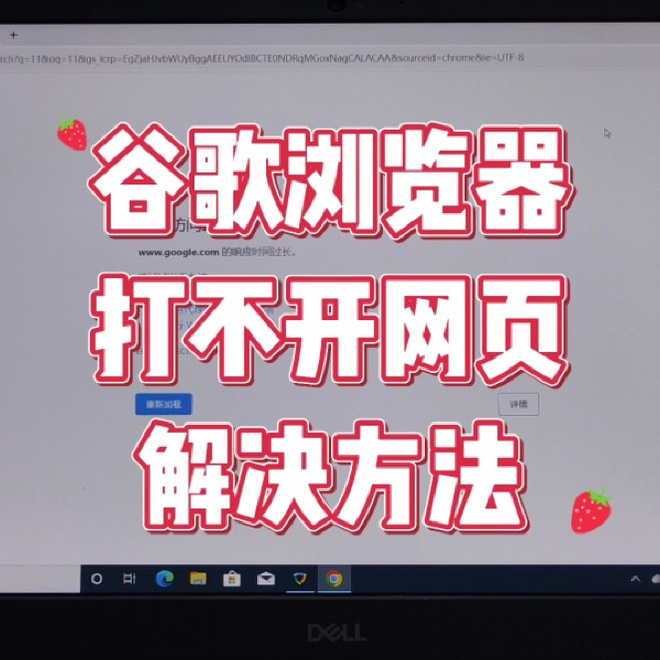
谷歌浏览器打不开网页的10个解决方法 #
1. 检查本地网络连接是否正常 #
- 确认Wi-Fi或有线网络是否已连接。
- 使用其他浏览器(如Edge、Firefox)测试能否访问网页。
- 尝试在地址栏输入
http://192.168.1.1等路由器地址,判断是否是局域网连接故障。
:💡: 如果其他浏览器也无法访问网页,那么问题很可能出在网络本身,而非Chrome。
2. 重置DNS或更换为公共DNS(如Google DNS) #
DNS服务器异常是网页打不开的常见原因之一。推荐切换至Google DNS或Cloudflare DNS,步骤如下:
| 操作系统 | 推荐DNS | 地址 |
|---|---|---|
| Windows 10/11 | Google DNS | 8.8.8.8 / 8.8.4.4 |
| MacOS | Cloudflare DNS | 1.1.1.1 / 1.0.0.1 |
设置路径:控制面板 → 网络和Internet → 网络连接 → 属性 → TCP/IP v4 → 使用以下DNS服务器地址。
3. 清除浏览器缓存和Cookie #
缓存文件可能造成加载冲突,清理方法如下:
- 点击右上角“⋮” → 更多工具 → 清除浏览数据。
- 选择“所有时间” → 勾选“缓存图片和文件”、“Cookie 和其他网站数据”。
- 点击“清除数据”。
这一步常常可以解决加载异常、页面乱码等问题。
4. 禁用或卸载冲突插件 #
某些扩展程序可能拦截网络请求或干扰正常访问,建议执行以下操作:
- 地址栏输入:
chrome://extensions/ - 逐一关闭或卸载可疑插件(如广告拦截、VPN类插件)。
若不确定哪个插件造成问题,可点击“全部禁用”后逐个启用排查。
5. 检查防火墙与杀毒软件设置 #
防火墙可能阻止谷歌浏览器访问网络:
- 关闭Windows Defender或第三方杀毒软件临时测试。
- 确保Chrome.exe被允许通过防火墙访问公共和专用网络。
你可以在“控制面板” → “Windows防火墙” → “允许的应用”中进行设置。
6. 刷新或重置Chrome浏览器设置 #
如果修改过高级设置,可尝试还原默认配置:
- 输入
chrome://settings/reset - 点击“还原设置为原始默认设置” → 确认。
该操作不会删除书签,但会清除启动页、固定标签页等自定义配置。
7. 检查系统代理和VPN配置 #
某些代理配置可能导致网页无法加载:
- 前往“控制面板” → “Internet选项” → “连接” → “局域网设置”。
- 取消勾选“为LAN使用代理服务器”。
如使用VPN,请测试在关闭VPN状态下访问网页是否恢复。
8. 使用命令修复网络设置(Windows) #
打开命令提示符(管理员),依次输入以下命令:
bash 复制 编辑 netsh winsock reset ipconfig /flushdns netsh int ip reset 重启电脑后生效,此方法适用于网络协议损坏的情况。
9. 检查浏览器是否最新版本 #
老版本Chrome可能存在兼容性或安全问题:
- 点击右上角“⋮” → 帮助 → 关于Google Chrome。
- 系统会自动检测并提示更新。
建议始终保持浏览器为最新版本。
10. 卸载并重新安装谷歌浏览器 #
当所有方法无效时,可尝试卸载重装:
- 使用系统“应用与功能”卸载Chrome。
- 前往google浏览器官网下载最新版重新安装:https://www.google-liulanqi.com/
:⚠️:建议在卸载前备份重要书签、扩展等数据。